Cách xem phim ngắn Trung Quốc có phụ đề tiếng Việt ngay lúc xem
Cài tiện ích Tolkora vào Chrome, Cốc Cốc, Edge hoặc Firefox trên máy tính, bấm Đồng ý ở trang chào, rồi mở tập phim trên trang bạn vẫn xem. Phụ đề tiếng Việt hiện ở cuối khung hình sau vài giây; muốn nghe thì bật thuyết minh. Trên iPhone, iPad có bản đang thử qua TestFlight.
Xem từng bước ↓Trong bài này

Phim ngắn Trung Quốc ra mỗi ngày, nhanh hơn nhiều so với tốc độ các nhóm làm sub. Muốn xem ngay tập mới mà không chờ ai dịch, bạn mở phim trên trình duyệt máy tính, rồi để Tolkora nghe lời thoại và hiện phụ đề tiếng Việt lên hình.
Cần gì
- Máy tính Windows hoặc Mac, với Chrome, Cốc Cốc, Edge hoặc Firefox (bản 140 trở lên).
- Tiện ích Tolkora. Cài miễn phí, mỗi ngày có phút xem miễn phí.
Cách bật phụ đề tiếng Việt cho phim ngắn
Cài Tolkora từ cửa hàng tiện ích
Trên trang Tolkora ở cửa hàng, bấm Thêm vào Chrome, rồi Thêm tiện ích trong hộp thoại. Dùng Cốc Cốc, Edge hay Firefox thì xem hướng dẫn cài đặt.
TolkoraPhụ đề tiếng Việt cho video nước ngoàiThêm vào ChromeMinh họa: bạn sẽ thấy trình duyệt báo đã thêm Tolkora, và một trang chào mở ra. Bấm Đồng ý ở trang chào
Trang chào tự mở sau khi cài và nói rõ Tolkora gửi gì lên máy chủ. Đọc xong thì bấm Đồng ý và bắt đầu.
Đã bật. Giờ mở một videoMinh họa: bạn sẽ thấy dòng “Đã bật. Giờ mở một video”. Mở tập phim và bấm phát
Vài trang video lớn có Tolkora chạy sẵn. Trang phim khác thì bấm biểu tượng Tolkora trên thanh công cụ, chọn Bật trên trang này một lần (cách bật). Trang đã mở từ trước khi cài thì tải lại một lần.
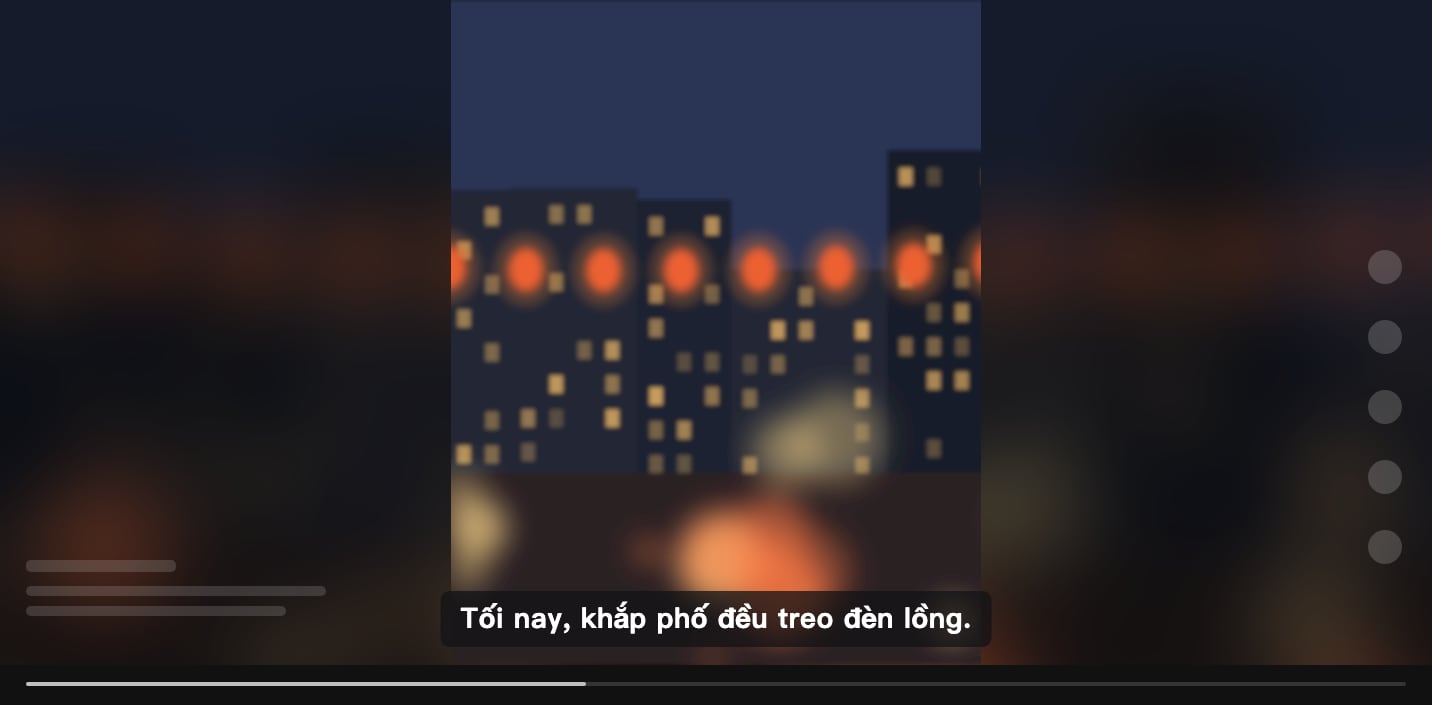
Minh họa: bạn sẽ thấy phụ đề tiếng Việt ở cuối khung hình sau vài giây.

Nghe thuyết minh thay vì đọc
Bấm viên Tolkora ở góc video và bật thuyết minh: Tolkora đọc từng câu bằng giọng tiếng Việt và vặn nhỏ tiếng gốc trong lúc đọc. Hai thanh trượt chỉnh riêng giọng đọc và tiếng gốc. Xem thêm thuyết minh tiếng Việt tự động.
Chỉnh phụ đề cho dễ đọc
Trong bảng chọn của viên Tolkora:
- Dịch: chỉ hiện tiếng Việt.
- Song ngữ: lời gốc tiếng Trung nằm trên, tiếng Việt nằm dưới.
- Cỡ chữ và Nền sau chữ đậm hơn (trong Nâng cao, mục Hiển thị): phim có nhiều chữ in sẵn trên hình thì nền đậm giúp phụ đề không lẫn vào.

Đọc lại điều vừa nghe
Mở bảng Lời thoại để thấy mọi câu đã dịch của tập phim, kèm mốc giờ. Bấm một mốc giờ để tua tới đúng câu đó, gõ chữ để tìm, hoặc bấm ngôi sao để lưu câu cần nhớ.

Câu hỏi hay gặp
Phim có sẵn chữ Trung in trên hình thì sao?
Tolkora không đọc chữ trên hình. Nó nghe lời thoại để dịch, nên phim không có chữ vẫn có phụ đề. Phụ đề đè lên chữ in sẵn thì kéo nó đi chỗ khác.
Lướt qua nhiều tập có tốn phút không?
Phút tính theo thời lượng video thật sự phát có phụ đề. Lướt nhanh thì chỉ trừ đúng đoạn đã phát; xem lại đoạn đã xem rồi thì không trừ nữa.
Tolkora có tải phim về máy không?
Không. Tolkora chỉ hiện phụ đề trên phim bạn đang xem. Tập phim trả phí thì bạn vẫn mua trên trang gốc như thường.
Còn vướng? Hỏi trong nhóm Zalo, gửi kèm ảnh chụp màn hình chỗ bạn đang kẹt.
Dịch phim trực tiếp sang tiếng Việt
Miễn phí 60 phút mỗi ngày, không cần tài khoản.
Thêm vào Chrome · miễn phíCài bản iPhone, iPadChưa có bản Android. Dùng trên iPhone, iPad hoặc máy tính.


